Sebelumnya, persiapkan perlengkapan yang dibutuhkan sebagai berikut:
- Komputer atau Notebook target yang dilengkapi drive CD/DVD untuk menjalankan Hiren’s Boot CD. Saya sarankan minimal terdapat 2 partisi, sistem C:/ atau drive yang berisi instalasi Windows dan partisi lain untuk menyimpan image
- CD Hiren’s Boot CD 9.8 berisi Norton Ghost 11.5 atau Hiren’s Boot USB Flashdisk
- Flashdisk/keping DVD untuk menyimpan backup file image (Optional)
Pada dasarnya, ada dua langkah yang Anda lakukan
- Membuat backup Data Partisi PC yang berisi Sistem Operasi Windows ke dalam File Image . File ini berisi rekaman komplit file sistem operasi Anda berikut program yang telah ter-install didalamnya. File ini harus disimpan di partisi selain partisi Windows itu sendiri. Misalnya Anda punya C:/ yang bersi instalasi Windows, Anda harus menyimpan file image di partisi selain C:/. Itulah mengapa di atas saya menyarankan minimal ada 2 partisi.
Perlu saya tekankan bahwa, langkah ini mutlak diperlukan jika Anda ingin bisa melakukan langkah restorasi/pemulihan sistem dengan cepat. Dengan kata lain, tanpa adanya file Image Anda tidak bisa melakukan restorasi Windows. - Restorasi Windows. Jika terjadi sesuatu, anda bisa memanggil file backup yang telah Anda buat sebelumnya untuk memulihkan instalasi Windows persis seperti saat file image dibuat.
- Masukkan Hiren’s Boot Flashdisk USB atau Hiren’s Boot CD sesuai dengan preferensi Anda.
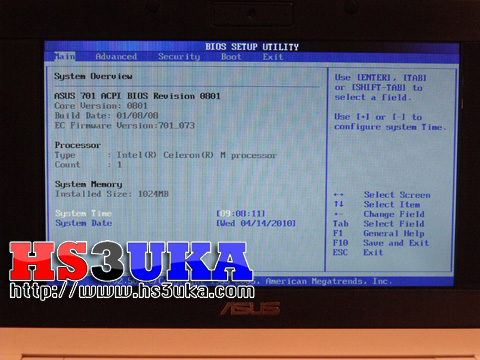
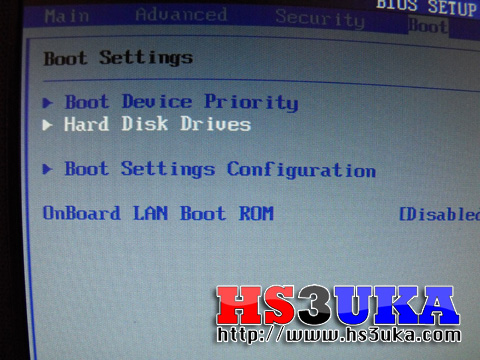
- Nyalakan komputer, masuk ke BIOS dengan menekan DEL/F2/F8/F12 sesuai dengan BIOS PC Anda.
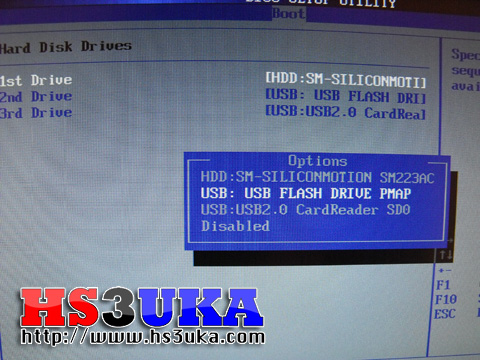
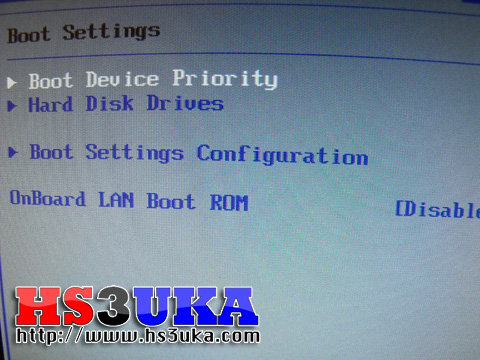
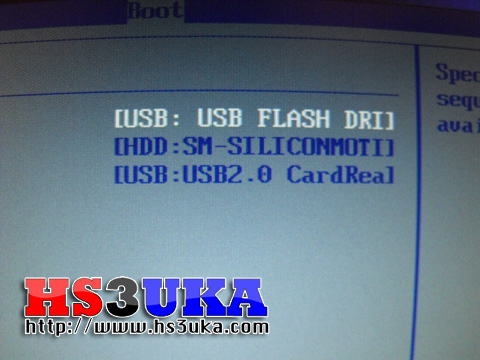
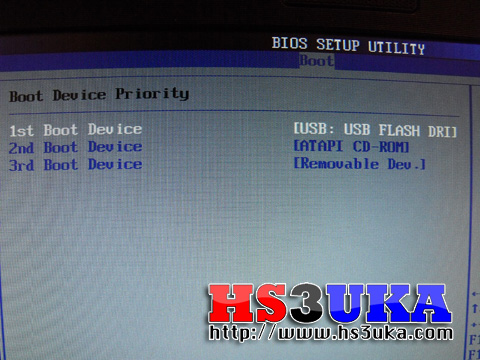
- Masuk ke Bagian Boot Sequence/Urutan Booting. Pastikan media yang Anda gunakan menempati urutan pertama booting. Misalnya: Anda memilih menggunakan CD Hiren’s, pastikan CDROM berada pada posisi booting pertama.
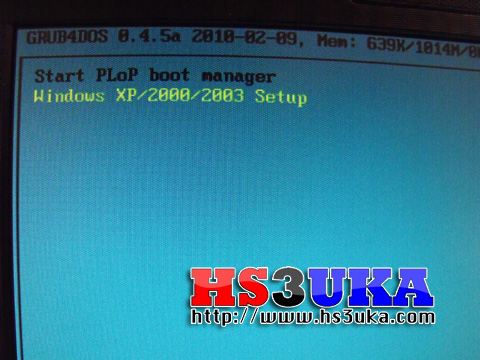
- Pada menu Booting Hiren’s, pilih ‘Start Boot CD’
- Pada Menu Utama Hiren’s, Pilih [2.] Backup Tool > [2.] Norton Ghost 11.5 > [8.]Ghost (Normal). Tunggu beberapa saat hingga program Norton Ghost berjalan. Klik [OK]
- Pilih Menu > Local > Partition > To Image untuk menyimpan partisi ke dalam sebuah

- Pilih Harddisk yang berisi OS, Jika ada lebih dari satu harddisk perhatikan size-nya lalu klik OK.
- Selanjutnya pilih Partisi atau drive yang berisi system operasi windows yang biasanya di drive C:, kemudian klik OK.
- Kemudian Pilih tempat penyimpanan dan beri nama file backup yang akan dibuat. Selanjutnya klik “Save”.
- Pilih Yes
- Tunggu proses backup sedang berlangsung sampai selesai.
- Setelah selesai, simpan file yang berektensi .gho tadi atau bisa juga di burn ke DVD blank untuk backup jika sewaktu-waktu windows atau linux bermasalah dan ingin diinstal ulang.