

Windows Mac OS Pro XP 2012
Ringkasan ini tidak tersedia. Harap
klik di sini untuk melihat postingan.
Backup OS Windows Dengan Norton Ghost
Norton Ghost menyediakan fungsi backup dan restore dengan mudah. Dengan bantuan Hiren’s Boot CD, Anda bisa melakukan prose backup dan restore instalasi Sistem Operasi Anda dengan mudah, praktis dan cepat. Ya, nggak secepat kilat dalam arti sebenarnya sih.. Tapi jauh lebih cepat daripada jika Anda harus menginstall Windows dari awal berikut program yang akan Anda gunakan.
Sebelumnya, persiapkan perlengkapan yang dibutuhkan sebagai berikut:
Pada dasarnya, ada dua langkah yang Anda lakukan
Sebelumnya, persiapkan perlengkapan yang dibutuhkan sebagai berikut:
- Komputer atau Notebook target yang dilengkapi drive CD/DVD untuk menjalankan Hiren’s Boot CD. Saya sarankan minimal terdapat 2 partisi, sistem C:/ atau drive yang berisi instalasi Windows dan partisi lain untuk menyimpan image
- CD Hiren’s Boot CD 9.8 berisi Norton Ghost 11.5 atau Hiren’s Boot USB Flashdisk
- Flashdisk/keping DVD untuk menyimpan backup file image (Optional)
Pada dasarnya, ada dua langkah yang Anda lakukan
- Membuat backup Data Partisi PC yang berisi Sistem Operasi Windows ke dalam File Image . File ini berisi rekaman komplit file sistem operasi Anda berikut program yang telah ter-install didalamnya. File ini harus disimpan di partisi selain partisi Windows itu sendiri. Misalnya Anda punya C:/ yang bersi instalasi Windows, Anda harus menyimpan file image di partisi selain C:/. Itulah mengapa di atas saya menyarankan minimal ada 2 partisi.
Perlu saya tekankan bahwa, langkah ini mutlak diperlukan jika Anda ingin bisa melakukan langkah restorasi/pemulihan sistem dengan cepat. Dengan kata lain, tanpa adanya file Image Anda tidak bisa melakukan restorasi Windows. - Restorasi Windows. Jika terjadi sesuatu, anda bisa memanggil file backup yang telah Anda buat sebelumnya untuk memulihkan instalasi Windows persis seperti saat file image dibuat.
- Masukkan Hiren’s Boot Flashdisk USB atau Hiren’s Boot CD sesuai dengan preferensi Anda.
- Nyalakan komputer, masuk ke BIOS dengan menekan DEL/F2/F8/F12 sesuai dengan BIOS PC Anda.
- Masuk ke Bagian Boot Sequence/Urutan Booting. Pastikan media yang Anda gunakan menempati urutan pertama booting. Misalnya: Anda memilih menggunakan CD Hiren’s, pastikan CDROM berada pada posisi booting pertama.
- Pada menu Booting Hiren’s, pilih ‘Start Boot CD’
- Pada Menu Utama Hiren’s, Pilih [2.] Backup Tool > [2.] Norton Ghost 11.5 > [8.]Ghost (Normal). Tunggu beberapa saat hingga program Norton Ghost berjalan. Klik [OK]
- Pilih Menu > Local > Partition > To Image untuk menyimpan partisi ke dalam sebuah

- Pilih Harddisk yang berisi OS, Jika ada lebih dari satu harddisk perhatikan size-nya lalu klik OK.
- Selanjutnya pilih Partisi atau drive yang berisi system operasi windows yang biasanya di drive C:, kemudian klik OK.
- Kemudian Pilih tempat penyimpanan dan beri nama file backup yang akan dibuat. Selanjutnya klik “Save”.
- Pilih Yes
- Tunggu proses backup sedang berlangsung sampai selesai.
- Setelah selesai, simpan file yang berektensi .gho tadi atau bisa juga di burn ke DVD blank untuk backup jika sewaktu-waktu windows atau linux bermasalah dan ingin diinstal ulang.


Windows XP SP3 Ghost Vinaghost V2
Screenshoot


Windows Xp Sp3 Ghost VNG v2
Windows Xp Sp3 Ghost VNG v2 :
Windows XP SP3 October – Full Hotfix
Software chỉ cài :
FlashPlayer for Firefox, Oprea, IE
CCleaner 3
WMP for Firefox
Full Fonts
Update hotfix đến 10/2010
Windows XP SP3 October – Full Hotfix
Software chỉ cài :
FlashPlayer for Firefox, Oprea, IE
CCleaner 3
WMP for Firefox
Full Fonts
Update hotfix đến 10/2010

http://www.mediafire.com/?1823gb55b8hhzv8
http://www.mediafire.com/?diyxuq4k9rubo6w
http://www.mediafire.com/?g5yz3p56y1bsqeg
http://www.mediafire.com/?03e8e4epob03m7t
http://www.mediafire.com/?q067800q5qmvj4o
http://www.mediafire.com/?jd62xq1qq3bfwrr
Password : vinaghost.com
http://www.mediafire.com/?diyxuq4k9rubo6w
http://www.mediafire.com/?g5yz3p56y1bsqeg
http://www.mediafire.com/?03e8e4epob03m7t
http://www.mediafire.com/?q067800q5qmvj4o
http://www.mediafire.com/?jd62xq1qq3bfwrr
Ghost Windows XP Pro SP3 BluExtreme 2010 v2.0 Final

Ghost Windows XP Pro SP3 BluExtreme 2010 v2.0 Final | 698 MB
Install Windows XP Pro SP3 BluExtreme 2010 in fast few minutes via Norton Ghost Automatically ..
- The System is original with full components .. Nothing Removed (NOT Lite) .
- Already full activated, accept updates from Microsoft, Fast and Stable .
- Compatible with any Computer.. Desktop & Laptop ..
- The hotfix update in September 2010, integrated Internet Explorer 8, Windows Media Player 11, SATA, Raid latest driver...
- Auto Driver Version 3 included all most drivers
Install:
- Download and extract using WinRAR.
- Burn the ISO to CD
- Restart your computer.
- Make sure you've seleceted your CD-ROM drive as a first boot device
- Using Norton Ghost to install WIN.gho file to active partition.
Activation:
It's not required, because Windows will be premanently activated.
Download
http://turbobit.net/5fgfbk5ehfhk/xphostsp32010_KNown.rar.html
Windows XP SP3 DarkLite Edition 2011

Catatan :
The Develpoer membuat dua versi :
- Versi SATA (memiliki semua update dan driver SATA saja)
- Versi Driver (memiliki semua update, driver SATA dan semua driver termurah saja)
- Versi SATA (memiliki semua update dan driver SATA saja)
- Versi Driver (memiliki semua update, driver SATA dan semua driver termurah saja)


Panduan Download & Install :
- Download Tiap Part.
- Bila sudah selesai masukan semua Part, dari Part1 - Part3 ke dalam 1 folder.
- Extract Part1 saja menggunakan Aplikasi Winrar atau 7-zip.
- Apabila sudah selesai cari 1 file berformat iso.
- Burn file iso ke DVD or CD
- Install to Komputer/Laptop.
- Selesai.
Membuat Windows XP Installer dengan USB Flashdisk
WINDOWS XP USB Flash Drive
Download : WinSetupFromUSB
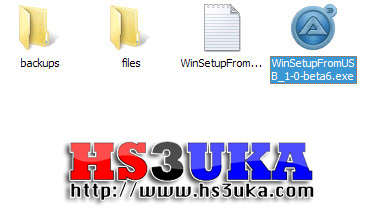

Lihat posisi USB Flash sudah terpilih jika iya Tekan Tombol RMPrepUSB
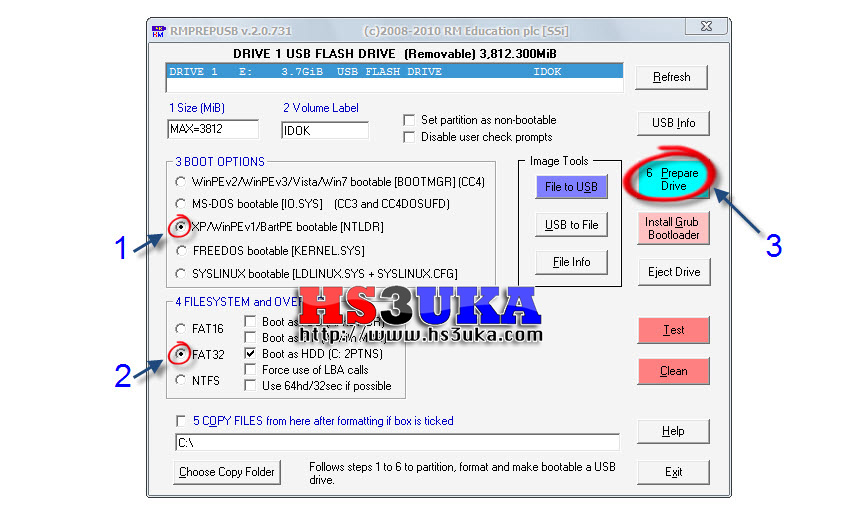
Trus Lakukan Seperti Pada gambar di atas

Tekan OK
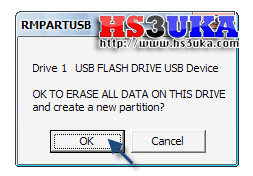
Tekan OK
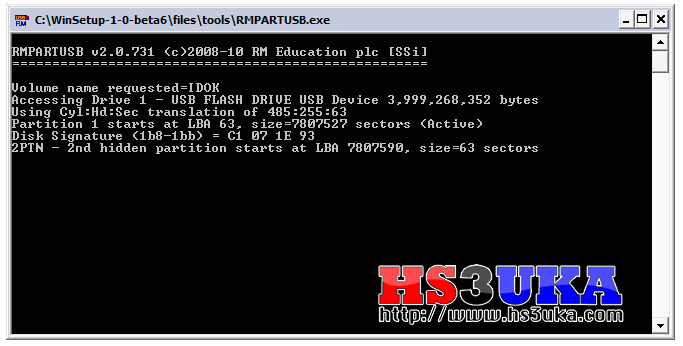
Otomatis akan mem Format sendiri
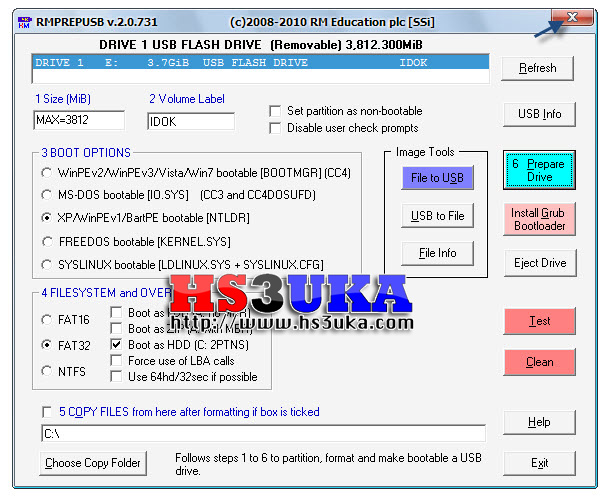
Setelah selesai Dan keluar jendela di atas,.. Tutup aja...

Trus pada colom yang di likari diatas posisikan pada Windows yang akan di copy
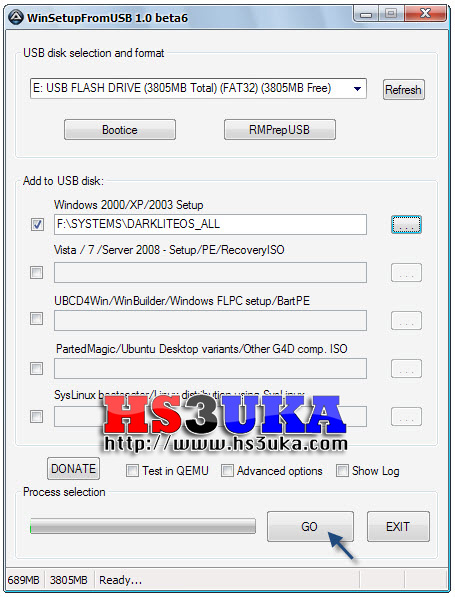
setelah Windows Xp terpilih tekan Tombol GO
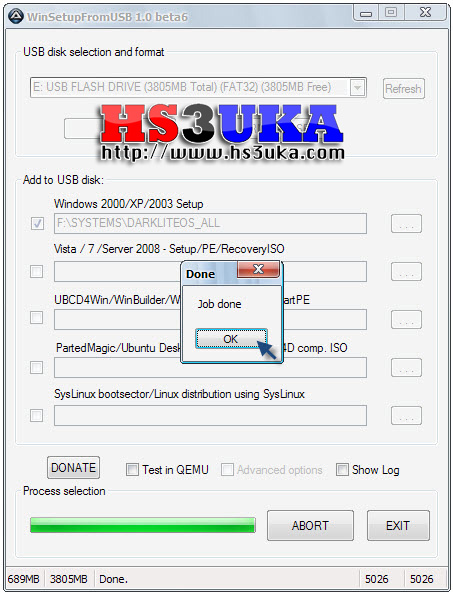
Pembuatan Installer Windows XP pada USB flash Selesai sudah,..
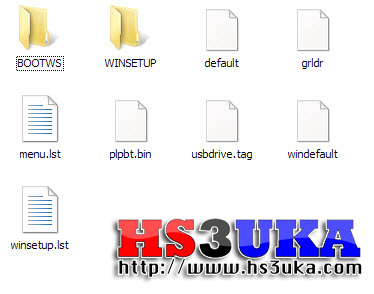
jika sudah jadi Di dalam USB Flash Akan Tertera File seperti Gambar di atas
Step 2 rubah pada BIOS ke posisi Boot USB
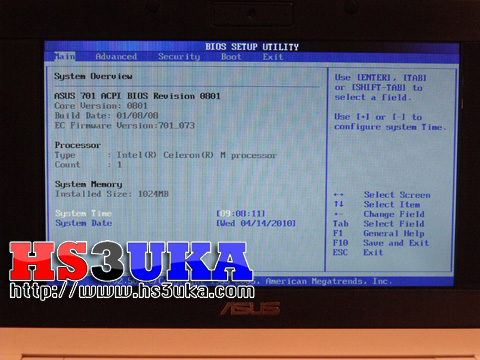
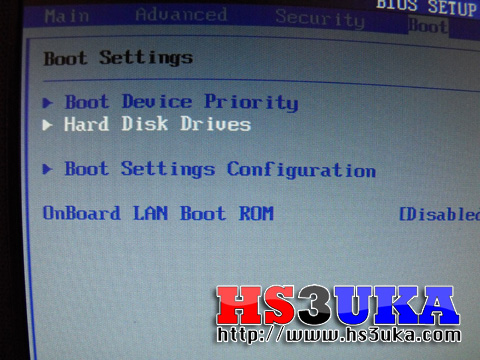
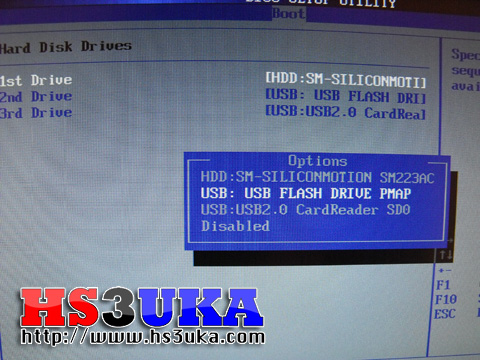

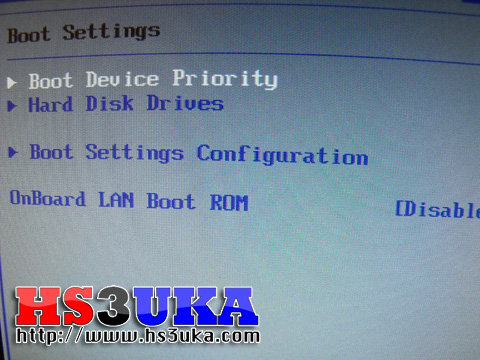
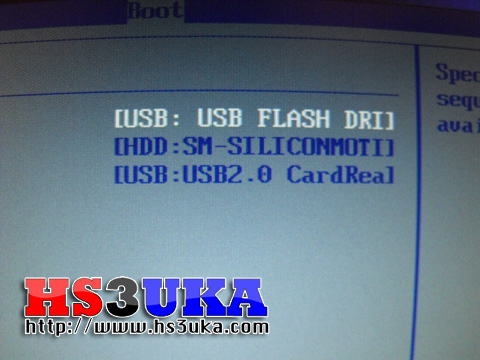
USB Flash Drive
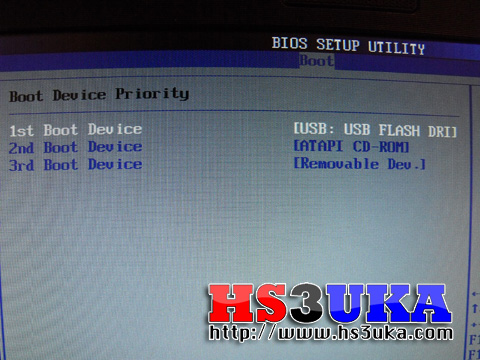
Stelah Itu restar N jalan kan Boot USB,..
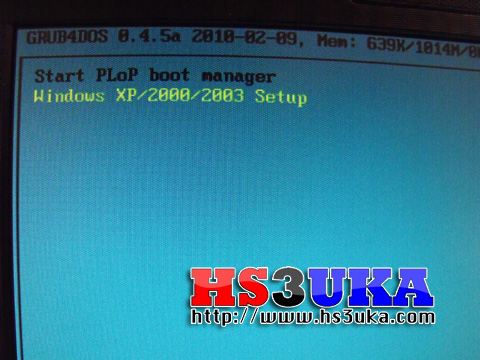
# Pilih Windows XP Setup
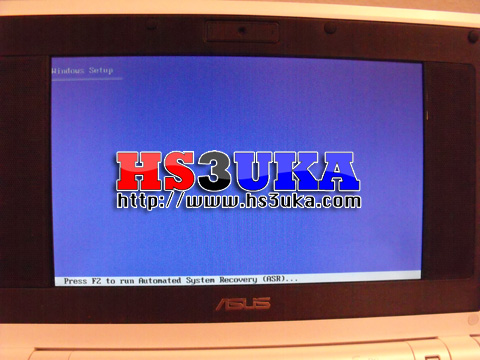
Selamat mencoba.....
Copas From : Windows XP USB FLASH
Cara membuat Ghost XP suport untuk semua MB
Ghost-ghost-an Windows XP normal umumnya akan gagal dikloningkan pada komputer lain karena masalah hardware / driver, namun dengan metode ini kita bisa memecahkan masalah tersebut
Untuk membuat image ghost universal sebetulnya caranya sangat mudah, kita hanya butuh dua aplikasi utama yaitu SPAT (System Preparation Assisted Tool) dan Skydriver atau easy driver dari sky123.org
SPAT akan membuat Windows berkonfigurasi tertentu dan membuat skydriver atau Easydriver sebagai pendeteksi driver yang dibutuhkan dan menginstallnya otomatis saat pertama kali booting dari hasil ghost-ghost an (dan Windows induk pun terkena nasib yang sama, sehingga semua driver yang sudah diinstall akan dihapus dan dihilangkan otomatis oleh SPAT). Sehingga setelah ujicoba ini Windows pun saat di restart akan seperti ghost-ghost an, akan melakukan setup mini terhadap driver yang telah dihapus.
Langkahnya :
1. Install (konfigurasikan) Windows XP anda sebaik mungkin dan selengkap mungkin seperti yang anda inginkan. Dan hapus file yang tidak berguna. Untuk aplikasi driver tidak masalah diinstall atau belum.
2. Download dua aplikasi yang dimaksud. SPAT download di sini , dan Easydriver di sini . atau disini untuk windows 7


3. Ekstrak SPAT dimana saja boleh, tapi untuk Easydriver harus di C:\Sysprep, buat folder "Sysprep" pada C:\ atau rename saja folder ekstrakan easydrivernya dengan "Sysprep".
4. Siapkan gambar background setup yang akan tampil pada saat image ghost pertama diboot dan sysprep melakukan installasi mini. Misal setup.jpg (bisa 800x600 atau 1024x768 24 bit format jpg). Taruh gambar itu pada folder C:\Sysprep (jika anda ingin mengganti gambar, jika tidak tidak masalah)
5. Jalankan SPAT*.EXE. Kita menuju ke menu tab "General" dan pilihlah "select all". Klik pada "Background picture" dan pilih setup.jpg yang sudah disiapkan (C:\Sysprep\setup.jpg).
6. Masuklah pada tab "Interface" dan pilihlah "Run before mini-setup" dan pastikan anda menambahkan C:\Sysprep\Easydrv.exe (setup….atau nama semisalnya dari Skydriver atau easydriver).
7. Masuklah ke tab "Reseal" dan pilihlah/centang hal-hal yang anda sukai.
8. Kembali ke tab "General" dan klik "sysprep".
9. Sysprep akan bekerja 2 - 5 menit, biarkan hingga berhenti sendiri dan window nya hilang sendiri. Setelah selesai tunggu sekira 1 menit, lalu Shutdownlah Windows anda. Siapkan booting dari CD atau USB yang ada Norton Ghost atau aplikasi kloning lainnya (misal Hiren'sboot cd atau True image ).
10. Pada saat itu posisi drive C:\ siap di kloning dan simpan hasilnya pada drive lain. Image ghost nya bisa dijadikan master windows semua pc dan laptop / netboot yang mendukung Windows.
sekarang langkah selanjutnya yaitu membuat Image dengan Norton Ghost, selengkapnya klik disini
Untuk membuat image ghost universal sebetulnya caranya sangat mudah, kita hanya butuh dua aplikasi utama yaitu SPAT (System Preparation Assisted Tool) dan Skydriver atau easy driver dari sky123.org
SPAT akan membuat Windows berkonfigurasi tertentu dan membuat skydriver atau Easydriver sebagai pendeteksi driver yang dibutuhkan dan menginstallnya otomatis saat pertama kali booting dari hasil ghost-ghost an (dan Windows induk pun terkena nasib yang sama, sehingga semua driver yang sudah diinstall akan dihapus dan dihilangkan otomatis oleh SPAT). Sehingga setelah ujicoba ini Windows pun saat di restart akan seperti ghost-ghost an, akan melakukan setup mini terhadap driver yang telah dihapus.
Langkahnya :
1. Install (konfigurasikan) Windows XP anda sebaik mungkin dan selengkap mungkin seperti yang anda inginkan. Dan hapus file yang tidak berguna. Untuk aplikasi driver tidak masalah diinstall atau belum.
2. Download dua aplikasi yang dimaksud. SPAT download di sini , dan Easydriver di sini . atau disini untuk windows 7


3. Ekstrak SPAT dimana saja boleh, tapi untuk Easydriver harus di C:\Sysprep, buat folder "Sysprep" pada C:\ atau rename saja folder ekstrakan easydrivernya dengan "Sysprep".
4. Siapkan gambar background setup yang akan tampil pada saat image ghost pertama diboot dan sysprep melakukan installasi mini. Misal setup.jpg (bisa 800x600 atau 1024x768 24 bit format jpg). Taruh gambar itu pada folder C:\Sysprep (jika anda ingin mengganti gambar, jika tidak tidak masalah)
5. Jalankan SPAT*.EXE. Kita menuju ke menu tab "General" dan pilihlah "select all". Klik pada "Background picture" dan pilih setup.jpg yang sudah disiapkan (C:\Sysprep\setup.jpg).
6. Masuklah pada tab "Interface" dan pilihlah "Run before mini-setup" dan pastikan anda menambahkan C:\Sysprep\Easydrv.exe (setup….atau nama semisalnya dari Skydriver atau easydriver).
7. Masuklah ke tab "Reseal" dan pilihlah/centang hal-hal yang anda sukai.
8. Kembali ke tab "General" dan klik "sysprep".
9. Sysprep akan bekerja 2 - 5 menit, biarkan hingga berhenti sendiri dan window nya hilang sendiri. Setelah selesai tunggu sekira 1 menit, lalu Shutdownlah Windows anda. Siapkan booting dari CD atau USB yang ada Norton Ghost atau aplikasi kloning lainnya (misal Hiren'sboot cd atau True image ).
10. Pada saat itu posisi drive C:\ siap di kloning dan simpan hasilnya pada drive lain. Image ghost nya bisa dijadikan master windows semua pc dan laptop / netboot yang mendukung Windows.
sekarang langkah selanjutnya yaitu membuat Image dengan Norton Ghost, selengkapnya klik disini
Membuat Image Windows Xp dengan Norton Ghost

Namun Dengan begitu ada cara sederhana untuk mengatasi hal itu, sebuah harddisk Windows Xp dapat dipakai pada motherboard yang berbeda, bahkan kita dapat membuat file image dengan menggunakan Norton Ghost. Yang pada akhirnya, file image tsb dapat kita pakai untuk MB lain, untuk nge-ghost HD from Image / hardisk to hardisk, atau lainnya pada sebuah PC atau laptop.
yang perlu diperhatikan adalah :
- Biasany motherboard yang kita gunakan untuk membuat file ghost tsb sudah mendukung ACPI. Kita bisa lihat pada bios motherboard. Jika ACPI nya disable, kita harus meng-enable kannya dulu sebelum pekerjaan ini dimulai.
- Enable kan ACPI pada bios.
- Instal Windows Xp beserta program-program lain selengkap mungkin dan sesuai kebutuhan.
- Driver tidak apa-apa diinstal juga.
- Buatlah sebagus mungkin Windows Xp nya dan kestabilannya.
- Jangan lupa didefrag untuk lebih merapikan susunan file dalam harddisk.

Langkah selanjutnya Ganti Jenis IDE yaitu :
- Klik Kanan Icon My Computer pada desktop
- Klik Properties, hardware, device manager
- Pada Tab Computer, update driver secara manual, dan ubahlah menjadi Advanced Configuration Power Interface (ACPI) PC.
- Pada Tab IDE ATA/ATAPI Controller, Update driver secara manual, dan ubahlah menjadi standar semuanya (ke-3 nya)
- Standard Dual Channel PCI IDE Controller
- Standard IDE/ESDI Hard Disk Controller
- Standard IDE/ESDI Hard Disk Controller
- Restart your computer.
- Setelah masuk ke windows lagi, rapikan kembali Windows Xp nya.
- Kemudian Shutdown. Pada posisi seperti ini, harddisk tsb dapat dipakai di semua motherboard yang ber ACPI.
contoh gambar pengerjaan diatas seperti berikut, lakukan sisa 2 langkah berikutnya dengan cara yang sama :


ATAU SELAIN CARA SEPERTI DIATAS, ANDA GUNAKAN KOMPUTER YANG CHIP NVIDIA, VGA NVIDIA, KARENA DENGAN CHIP nVIDIA BIASANYA LANGSUNG NGENAL DUAL CHANNEL
MEMBUAT FILE IMAGE (GHO) NORTON GHOST.
Disarankan menggunakan Norton Ghost 2007. Hal ini dimaksudkan agar file image yang kita buat, dapat digunakan untuk nge-ghost HDD SATA dan nge-ghost via USB
Jika HDD SATA yang dighost tsb untuk Laptop, maka disable Fiture SATA (dan / atau yang berkaitan) pada bios laptop tsb. Jika tidak di disable kan, Windows Xp akan berulang kali restart (gagal masuk windows)
File image yang kita buat ini, tidak support pada mainboard yang tidak ber ACPI
Kita dapat menggunakan Norton Ghost 2007 pada BootCD Hiren’s. Baik untuk membuat file image nya (gho) maupun untuk nge-ghost hdd lain.
Untuk dapat menggunakan Norton Ghost, itu mudah saja. Ikuti saja langkah-langkah yang ada.
File image ini sudah saya test pada motherboard rakitan dan build up, processor intel dan AMD, pada PC maupun laptop.
Jika kita ingin membuat file image (gho) yang dapat bekerja pada mainboard yang tidak ber ACPI maka kita harus :
- disable semua komponen (LPT, USB, Sound, Dll), kecuali IDE, VGA, Keyboard dan mouse.
Disable ini kita lakukan sebelum kita memulai pekerjaan instalasi Windows Xp.
- Pada Device Manager, Tab Computer, harus tersetting Standard PC
- Pada Tab IDE ATA/ATAPI Controller, sama seperti yang di atas.
- Dan lakukan Scan for hardware changes. Untuk memasukkan driver NT power management nya. Agar windows dapat power off pada saat shutdown.
Jika ini tidak dilakukan , maka pada saat shutdown, maka CPU tidak power off.
Restore Windows dari Backup File Image
- Boot dari Hiren’s Boot CD atau Hiren’s Boot USB Flashdisk
- Pada menu Booting Hiren’s, pilih ‘Start Boot CD’
- Pada Menu Utama Hiren’s, Pilih [2.] Backup Tool > [2.] Norton Ghost 11.5 > [8.]Ghost (Normal). Tunggu beberapa saat hingga program Norton Ghost berjalan. Klik [OK].
- Pilih Menu > Local > Partition > From Image untuk me-restore partisi dari file image yang tadi telah kita buat.
- Temukan file Image dengan ekstensi .GHO pada drive penyimpanan Anda. Pilih, dan akhiri dengan Open.
- Pilih Partisi sumber/Source file image kemudian klik [OK]
- Pilih Harddisk fisik tujuan/Destination Restorasi Windows, [OK]
- Pilih Partisi Harddisk tujuan/Destination Restorasi. Pilih Primary [OK]
- Ketika Muncul Dialog Box ‘Prosses With Partition Restore?’ klik [Yes]
- Tunggu hingga selesai 100%
- Klik [Reset Computer] untuk me-restart Komputer.


Langganan:
Postingan (Atom)